コア設備や基地局なども含めて5G専用の技術と設備で構成した5Gサービスです。5G SAにより、5Gの高速・大容量の通信を利用できるようになります。
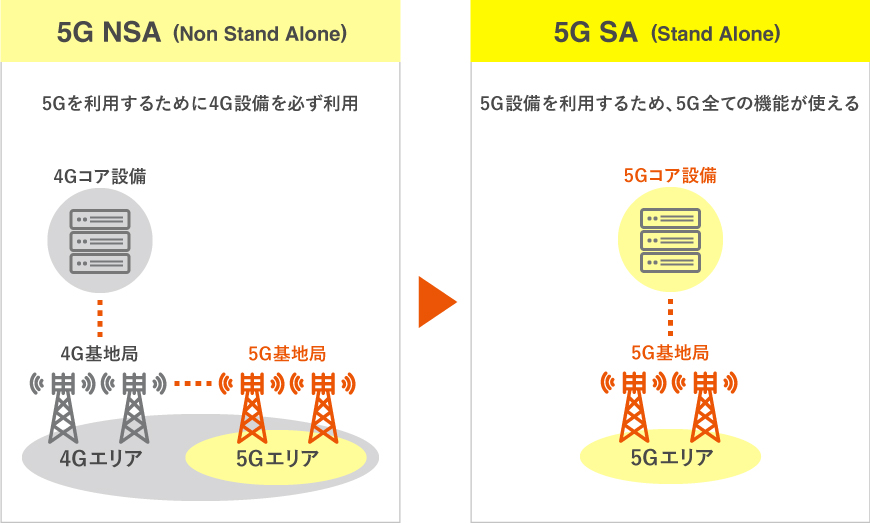
5G NSAは、利用者が多く混雑しやすい4G通信をベースにしているため、通信速度が遅くなる場合がありますが、5G SAは常に高速の5G通信をご利用頂けます。
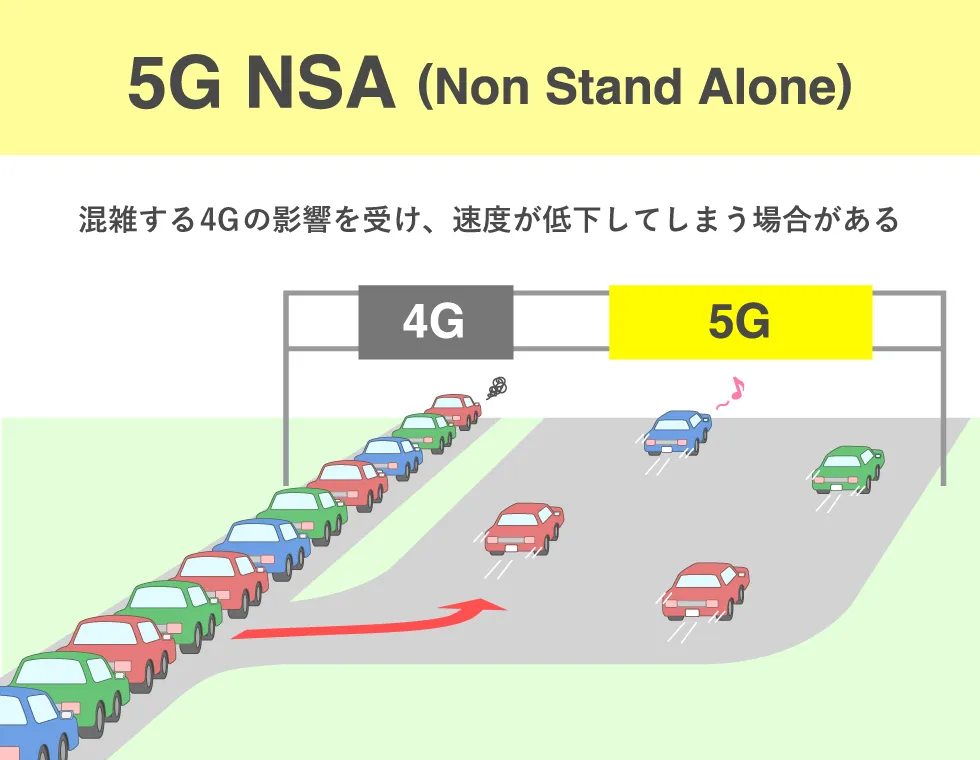
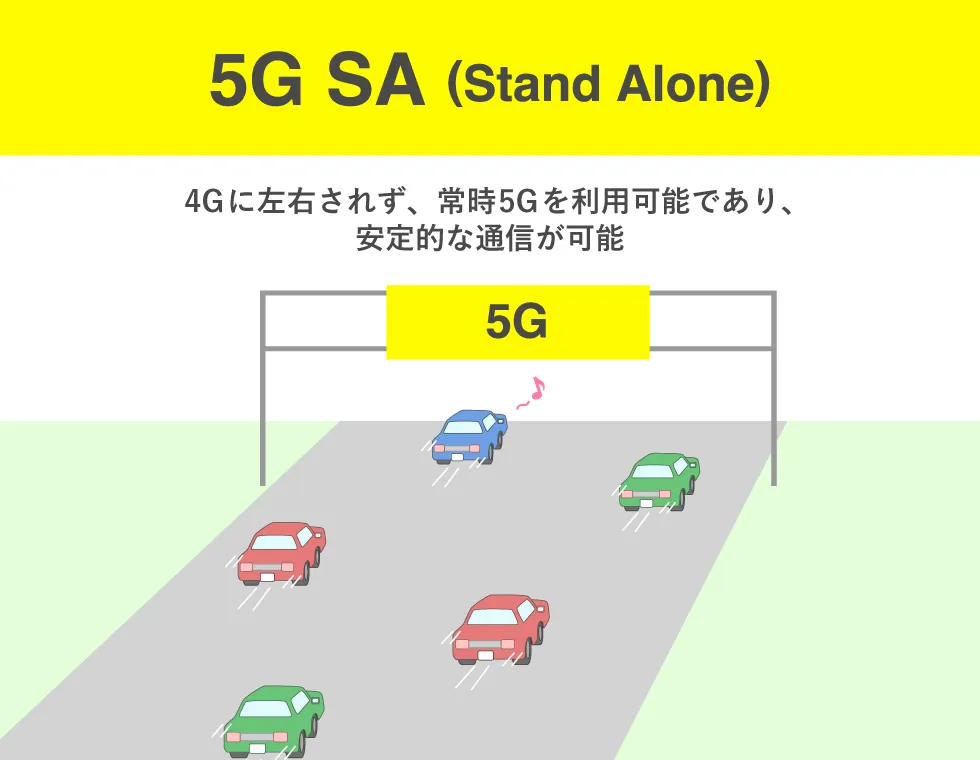
(5G Sub6エリアがSAエリアとなります。)
5G SA対応端末は、動作確認端末一覧よりご確認いただけます。
5G SA対応端末をご利用中の方は、5G SAをご利用いただくにあたり、5G SA契約のお申し込みと、端末の設定が必要となりますので、後述の「5G SAのご利用について」「5G
SAの利用設定」をご確認ください。
※検索いただいた機種名の右側に5G SA対応のバッジが無い機種は、5G SA非対応ですので、ご注意ください。
5G SA通信をご利用いただくには、5G SA対応端末/SIMおよび5G SA契約が必要です。
| お申し込み | 要※1 |
|---|---|
| 料金 | 無料※1 ※2 |
| 対象プラン | 「通話+データ」プラン (「データ専用プラン」は非対応です) |
| 対象機種 | 5G SA対応端末 動作確認端末一覧についてはこちら |
※1 5G契約中の方は5G SA契約への変更と、端末の設定が必要です。5G
SA契約への変更に伴い、SIM再発行手数料がかかります。SIM再発行手数料については、こちらをご確認ください。
※2 5G
SAは、今後任意加入の有料サービスとして提供する場合があります。有料サービスとして提供する場合は、あらかじめホームページなどでご案内します。
お客さまのご利用端末やご契約内容により、5G SAのご利用準備に必要なステップが異なります。
ご利用の端末が5G SA対応端末であることをご確認の上、以下の手順にてご準備ください。
端末のソフトウェアを最新版にアップデートしてください。
5G SA対応SIMのお申し込みは以下に記載の方法でお申し込みいただけます。
【新規契約をご検討中のお客さま】
新規契約の手続き画面内で、5GSAの選択が可能です。
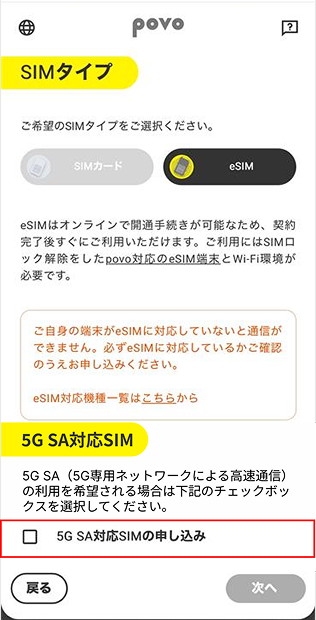
プランの選択にて、「通話+データ」を選択いただき、SIMタイプを選択後に、「5G SA対応SIMの申し込み」にチェックを入れて、お手続きを進めてください。
プランの選択画面で「通話+データ」を選択してください。
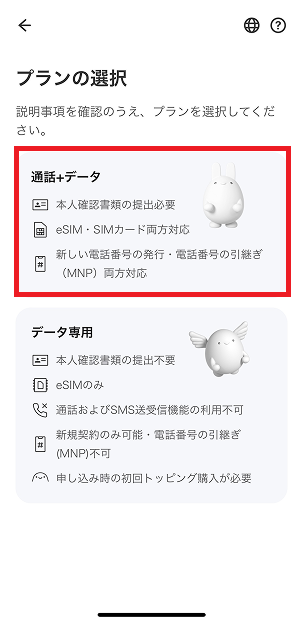
5G SA対応SIMの申し込みにチェックを入れてお手続きを進めてください。
【現在ご利用のSIMから変更するお客さま】
アプリよりお申し込みください。
なお、5G SA対応SIMのお申し込みに伴い、SIMの再発行が必要となります。
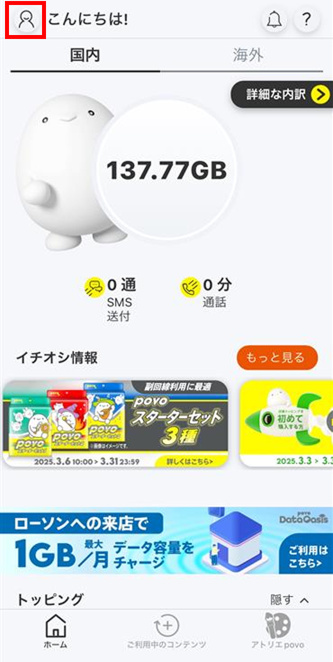
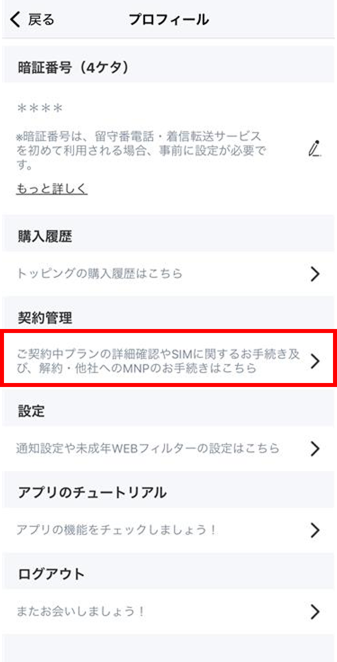
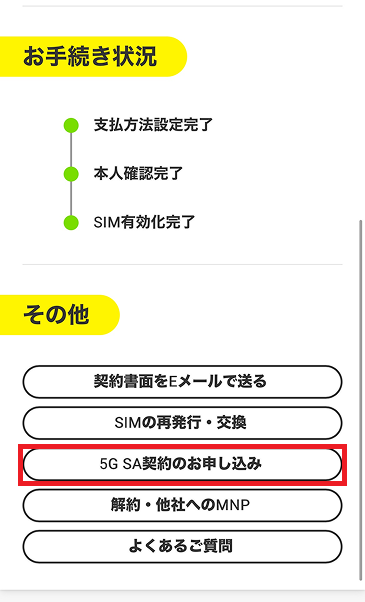
プロフィール(アプリ左上の人型マーク)→契約管理→5G SA契約のお申し込みよりお手続きいただけます。
※SIMの再発行に伴う手数料については、こちらをご参照ください。
お申し込み方法はこちらをご確認ください。
人型マークをタップ
契約管理をタップ
5G SA契約のお申し込みをタップして、お手続きを進めてください。
「設定アプリ」より「5G SAスイッチ」がオンになっていることをご確認ください。
「5G SAスイッチ」がオンになっていない場合は、下記の手順を参照してください。
※ 機種により画面が異なる場合があります。 ※ 確認画面が表示された場合は、画面の指示に従って操作してください。
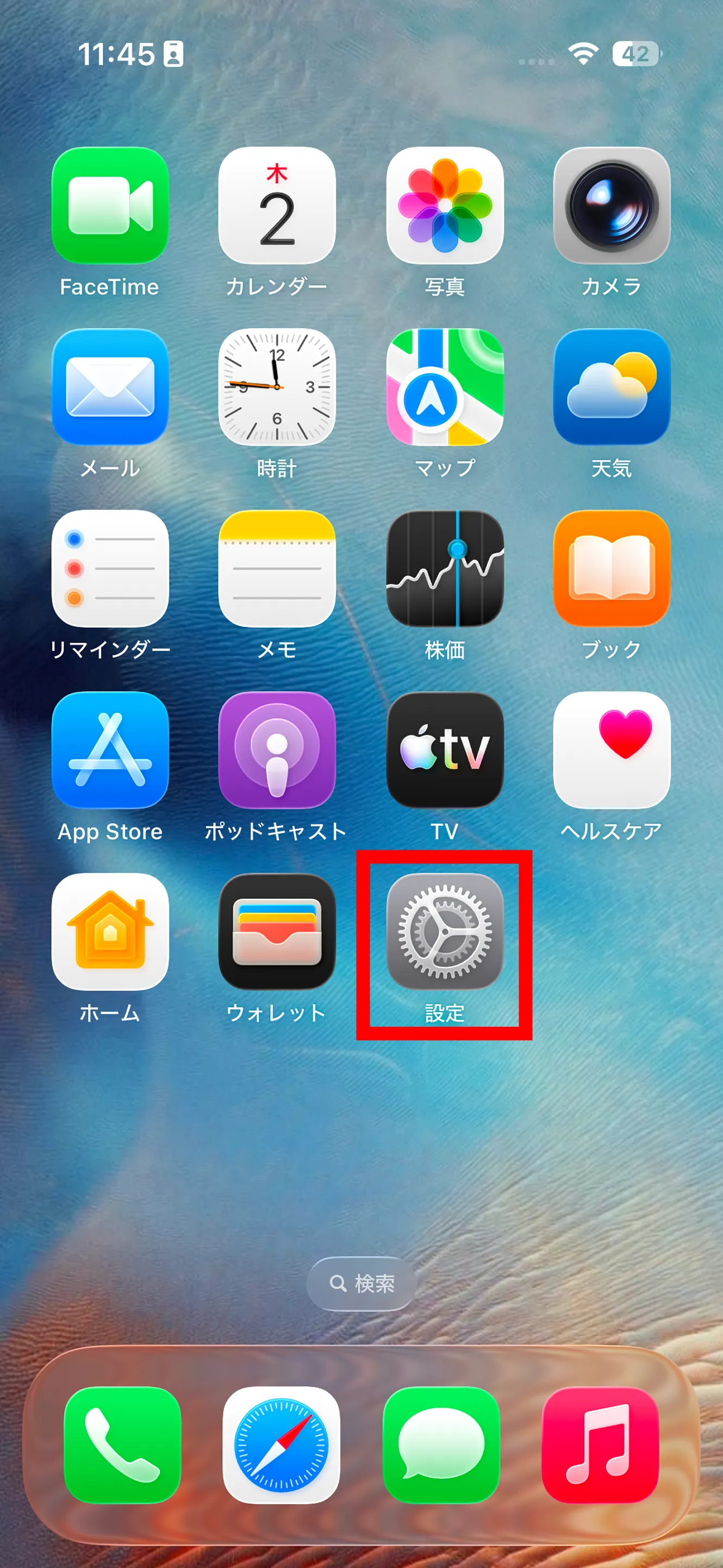
アプリ画面の「設定アプリ」をタップしてください。
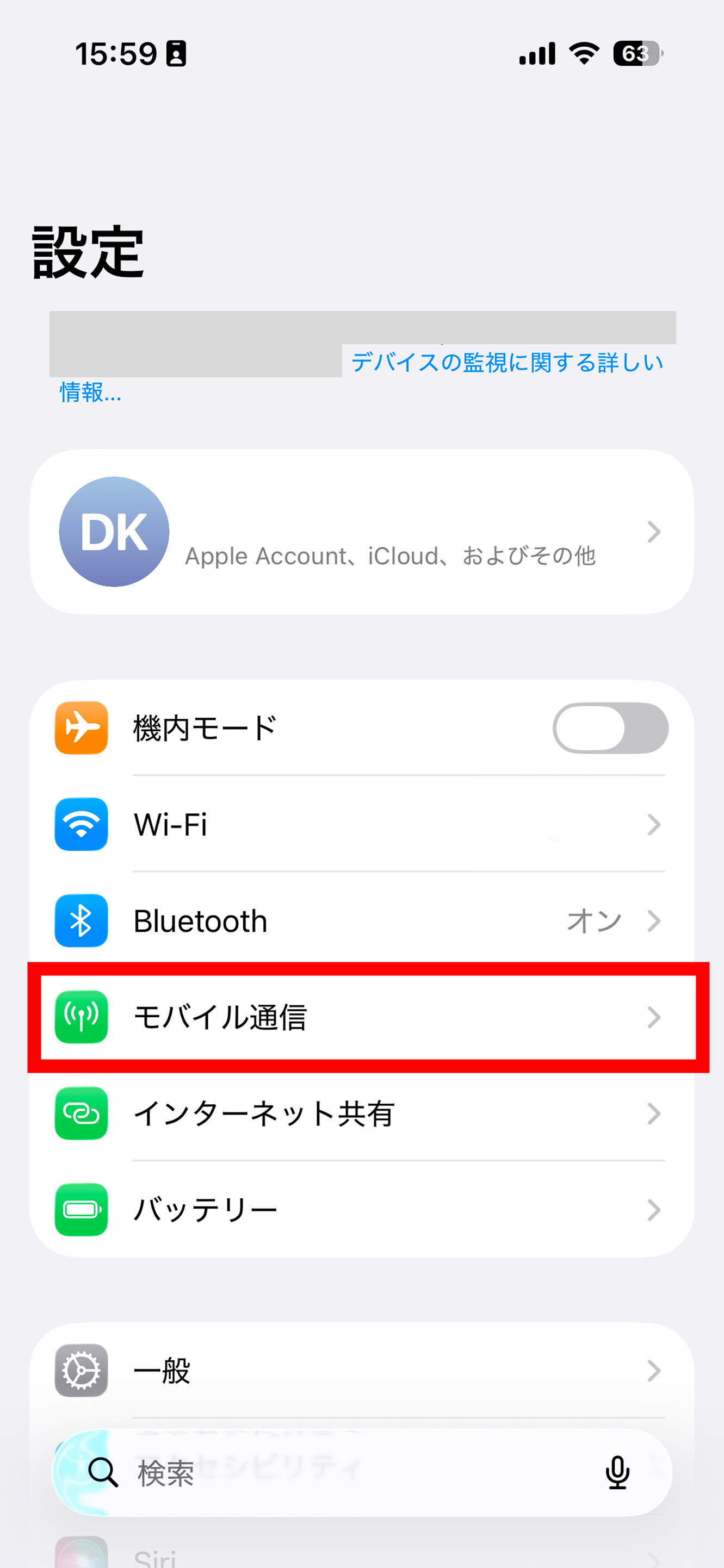
「モバイル通信」をタップしてください。
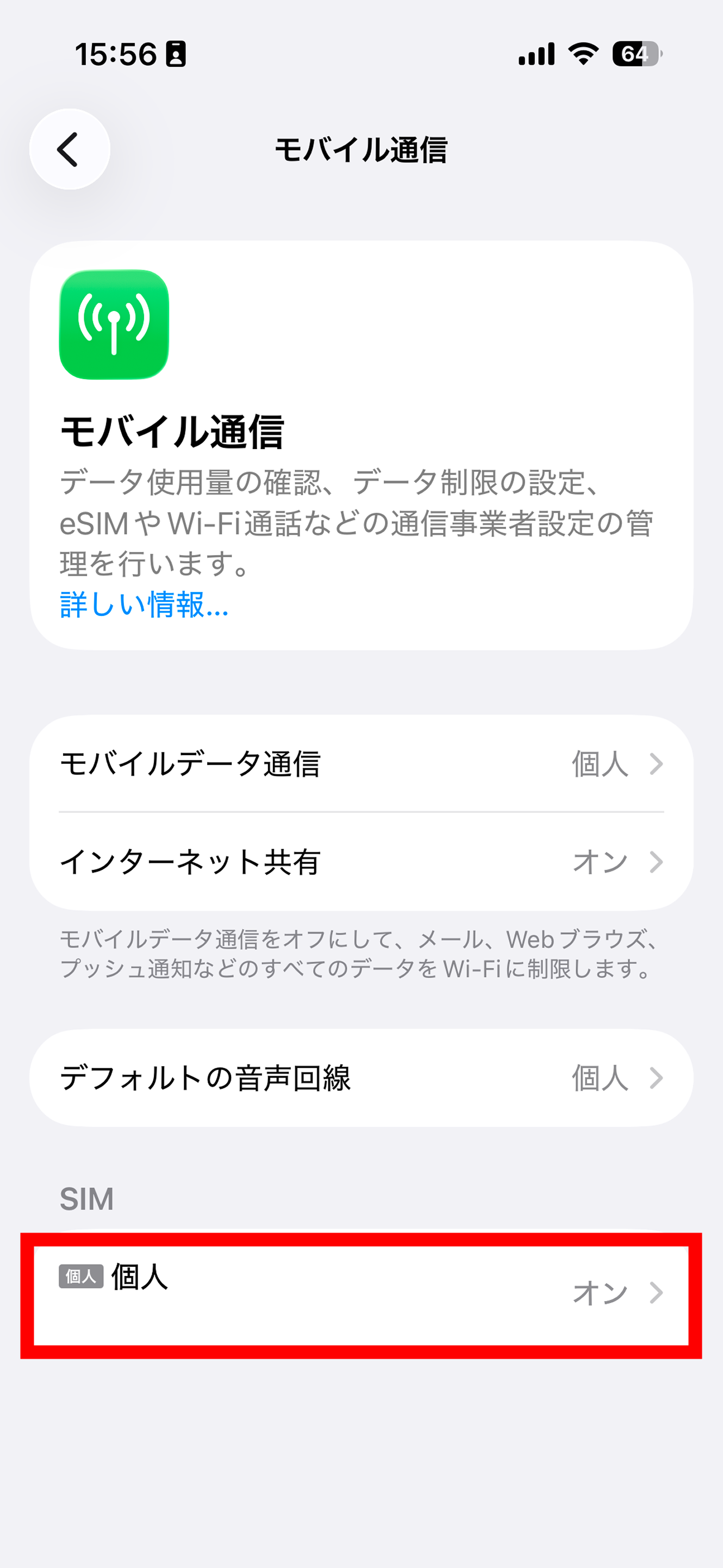
ご利用中のSIMをタップしてください。
「音声通話とデータ」をタップしてください。
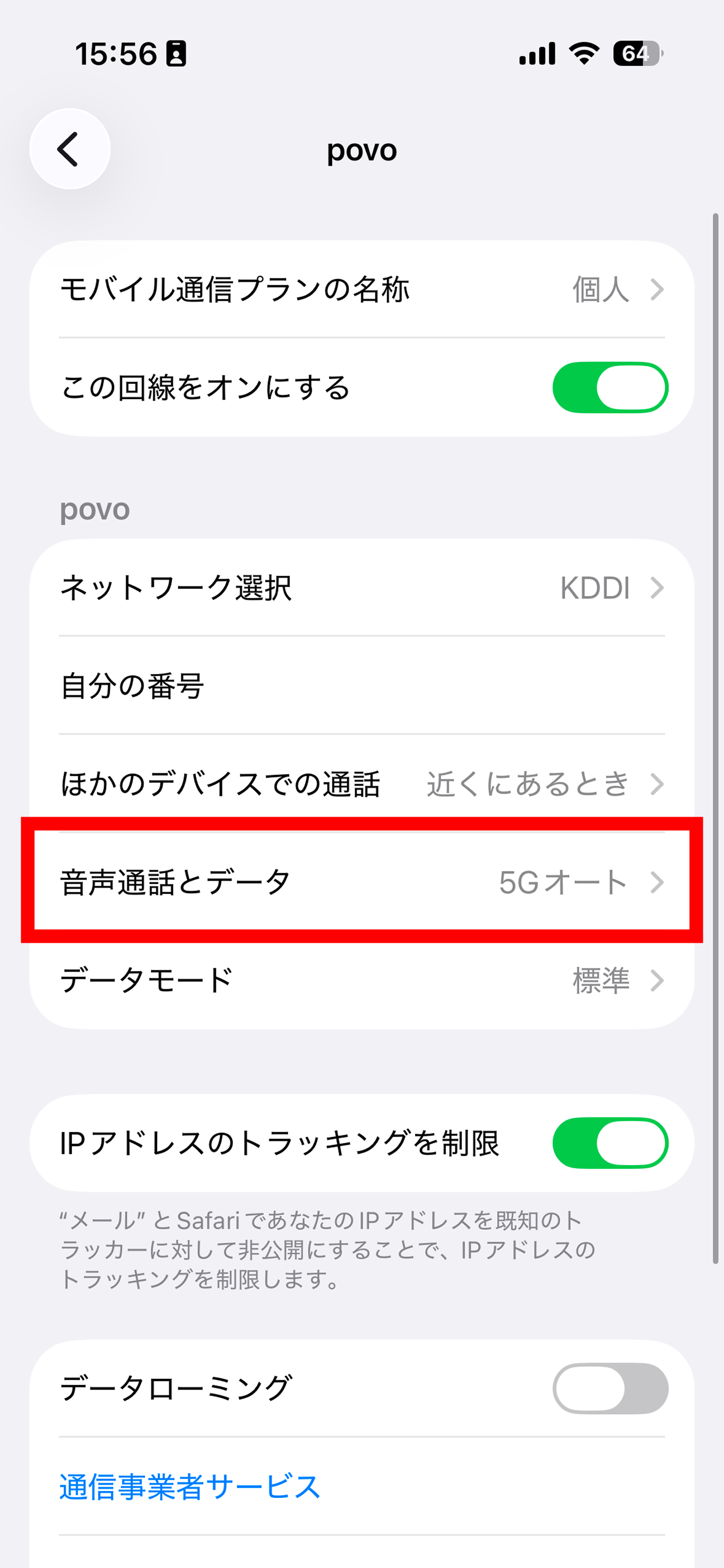
「5G スタンドアローン」をオンにしてください。
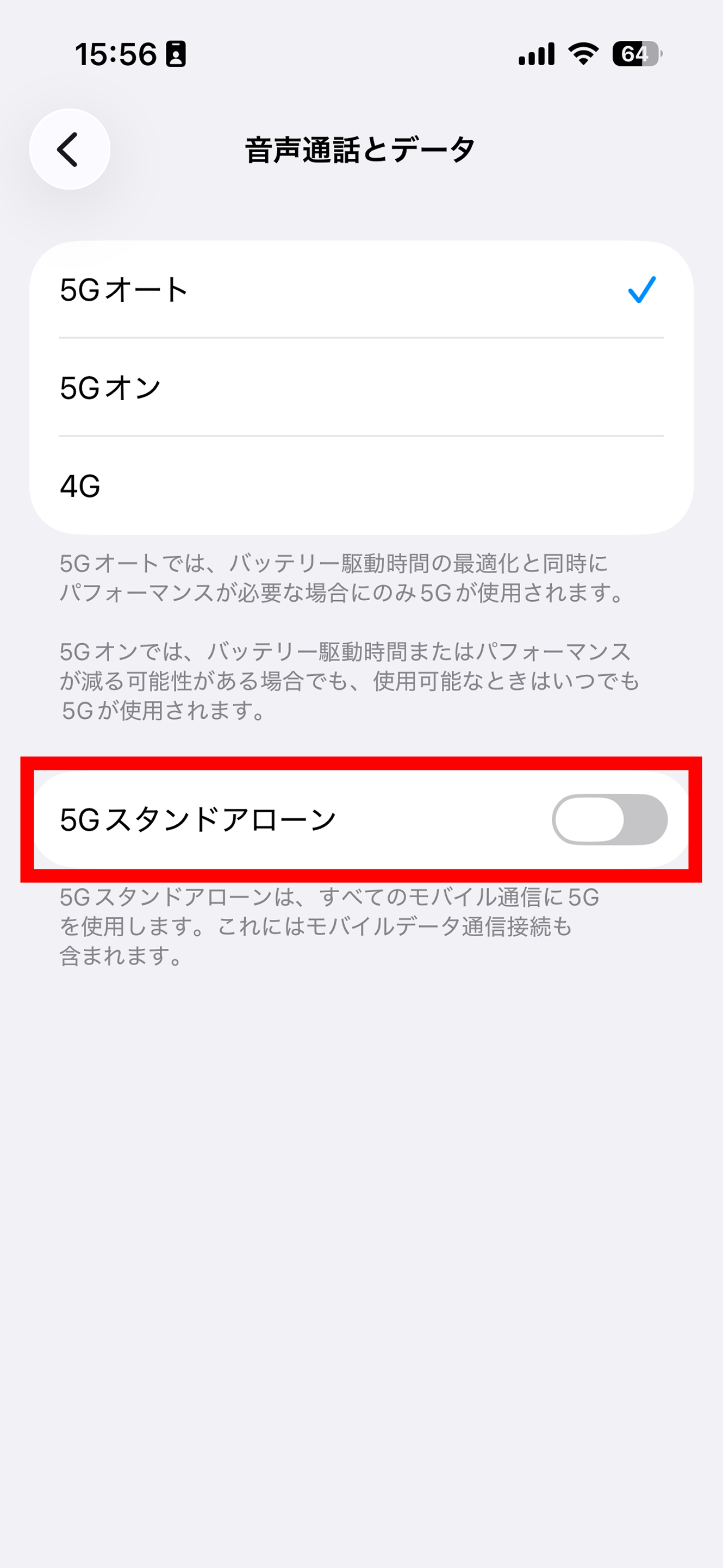
これで「5G SAスイッチオンの設定」は完了です。
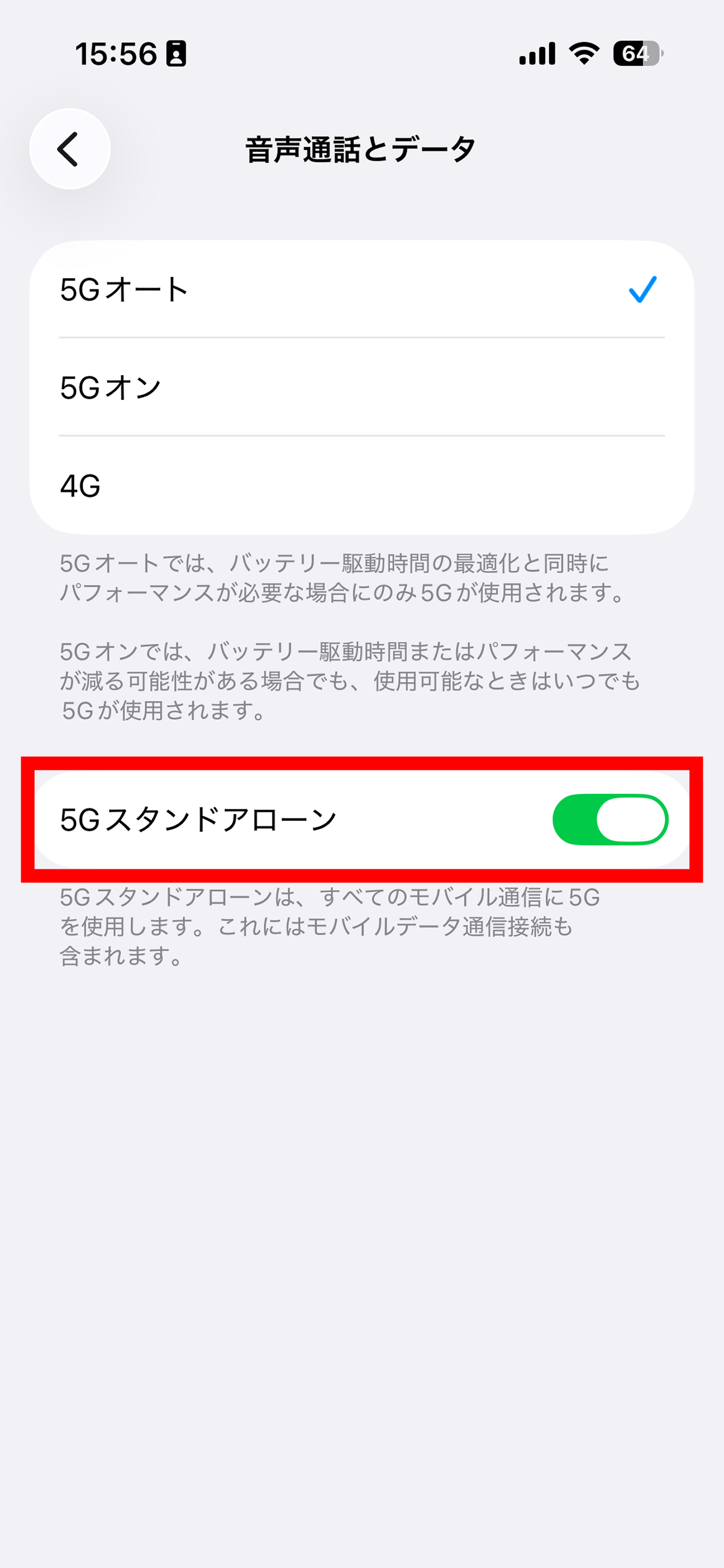
以上の5G SAのご利用準備完了後、5G SAサービスエリアでご利用いただけます。
端末のソフトウェアを最新版にアップデートしてください。
5G SA対応SIMのお申し込みは以下に記載の方法でお申し込みいただけます。
【新規契約をご検討中のお客さま】
新規契約の手続き画面内で、5GSAの選択が可能です。
プランの選択にて、「通話+データ」を選択いただき、SIMタイプを選択後に、「5G SA対応SIMの申し込み」にチェックを入れて、お手続きを進めてください。
プランの選択画面で「通話+データ」を選択してください。
5G SA対応SIMの申し込みにチェックを入れてお手続きを進めてください。
【現在ご利用のSIMから変更するお客さま】
アプリよりお申し込みください。
プロフィール(アプリ左上の人型マーク)→契約管理→5G SA契約のお申し込みよりお手続きいただけます。
なお、5G SA対応SIMのお申し込みに伴い、SIMの再発行が必要となります。
※SIMの再発行に伴う手数料については、こちらをご参照ください。
お申し込み方法はこちらをご確認ください。
人型マークをタップ
契約管理をタップ
5G SA契約のお申し込みをタップして、お手続きを進めてください。
「設定アプリ」の「5G SAスイッチ」をオンに設定してください。
※ 機種により画面が異なる場合があります。 ※ 確認画面が表示された場合は、画面の指示に従って操作してください。
アプリ画面の「設定アプリ」をタップしてください。
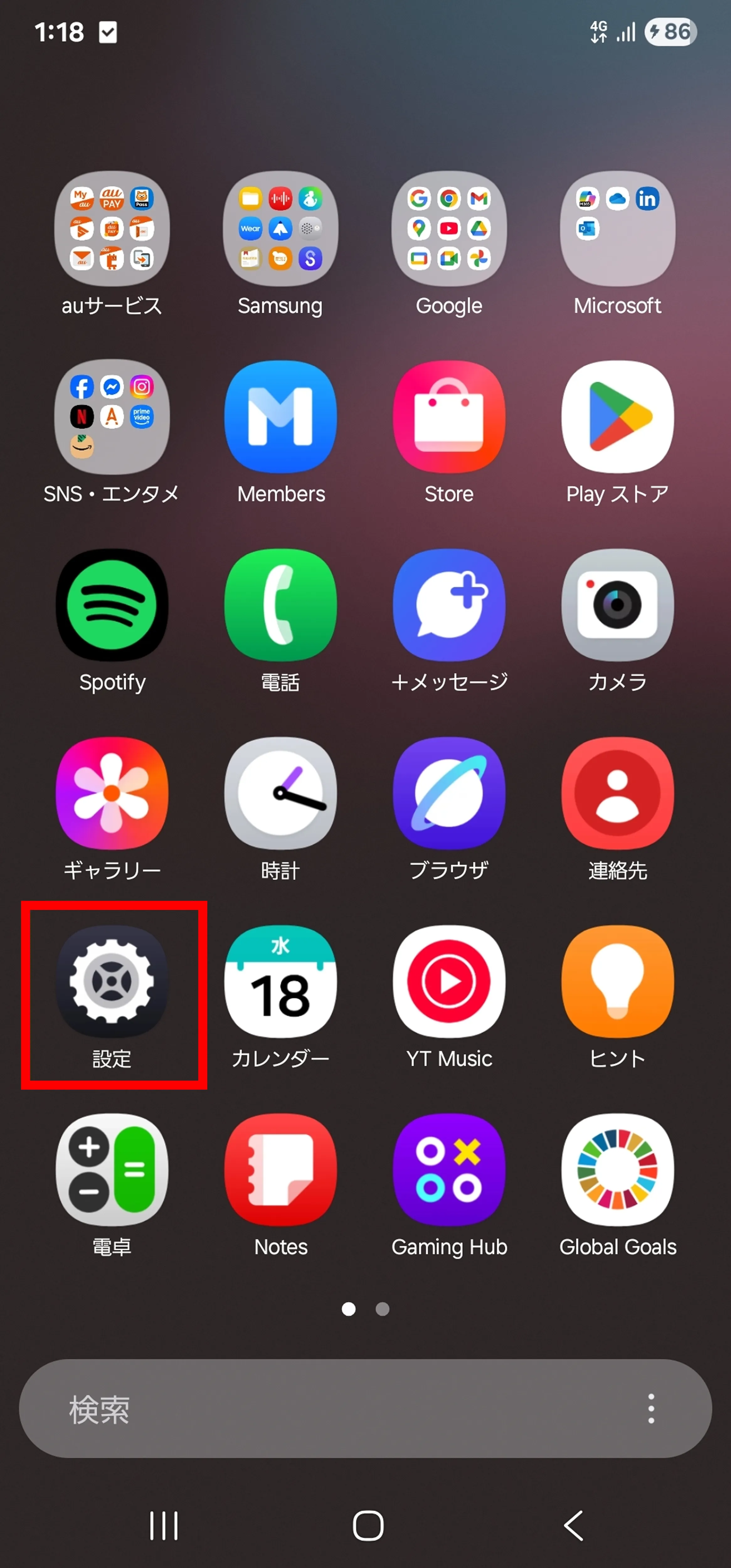
「接続」をタップしてください。
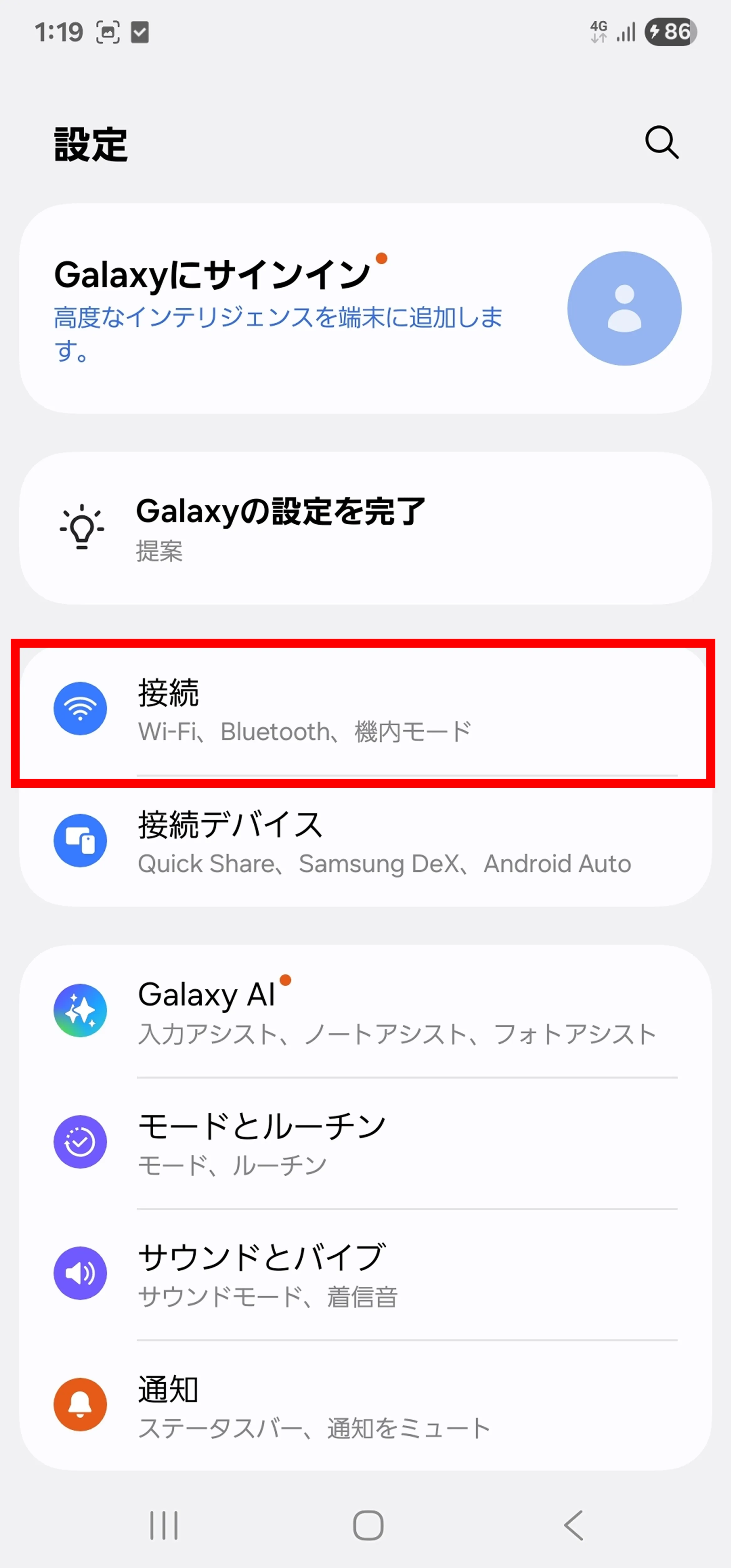
「モバイルネットワーク」をタップしてください。
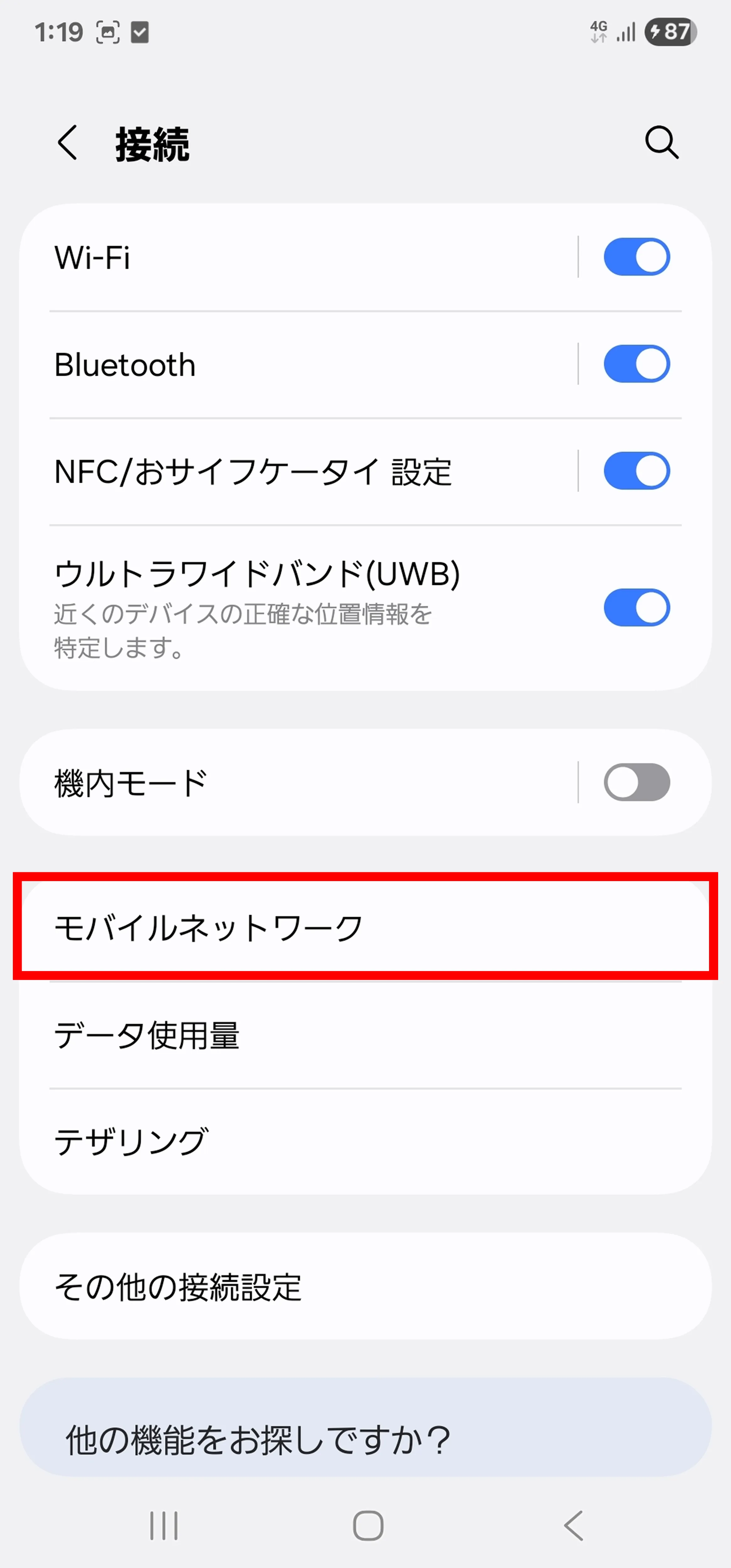
「5G SA」をオンにしてください。
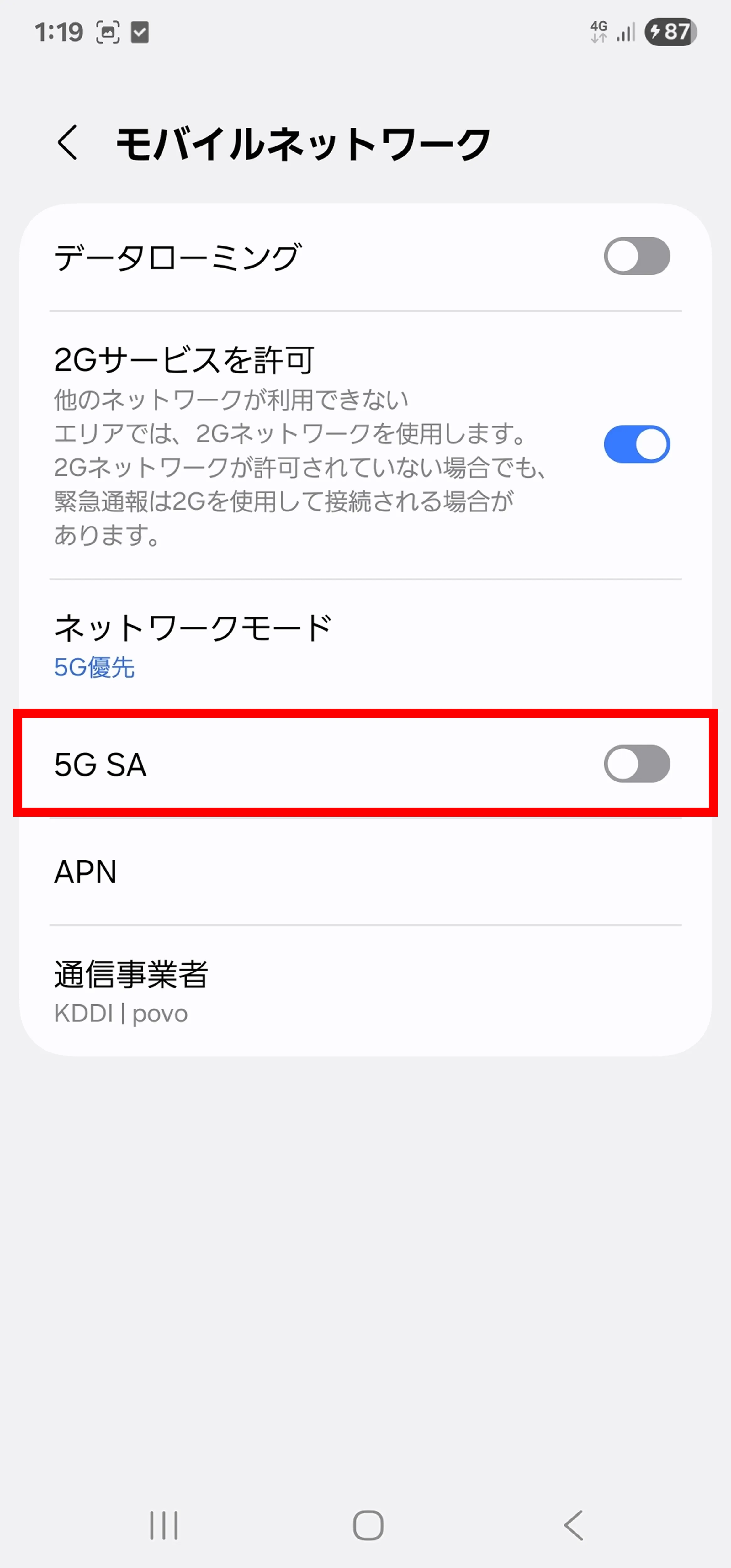
これで「5G SAスイッチオンの設定」は完了です。
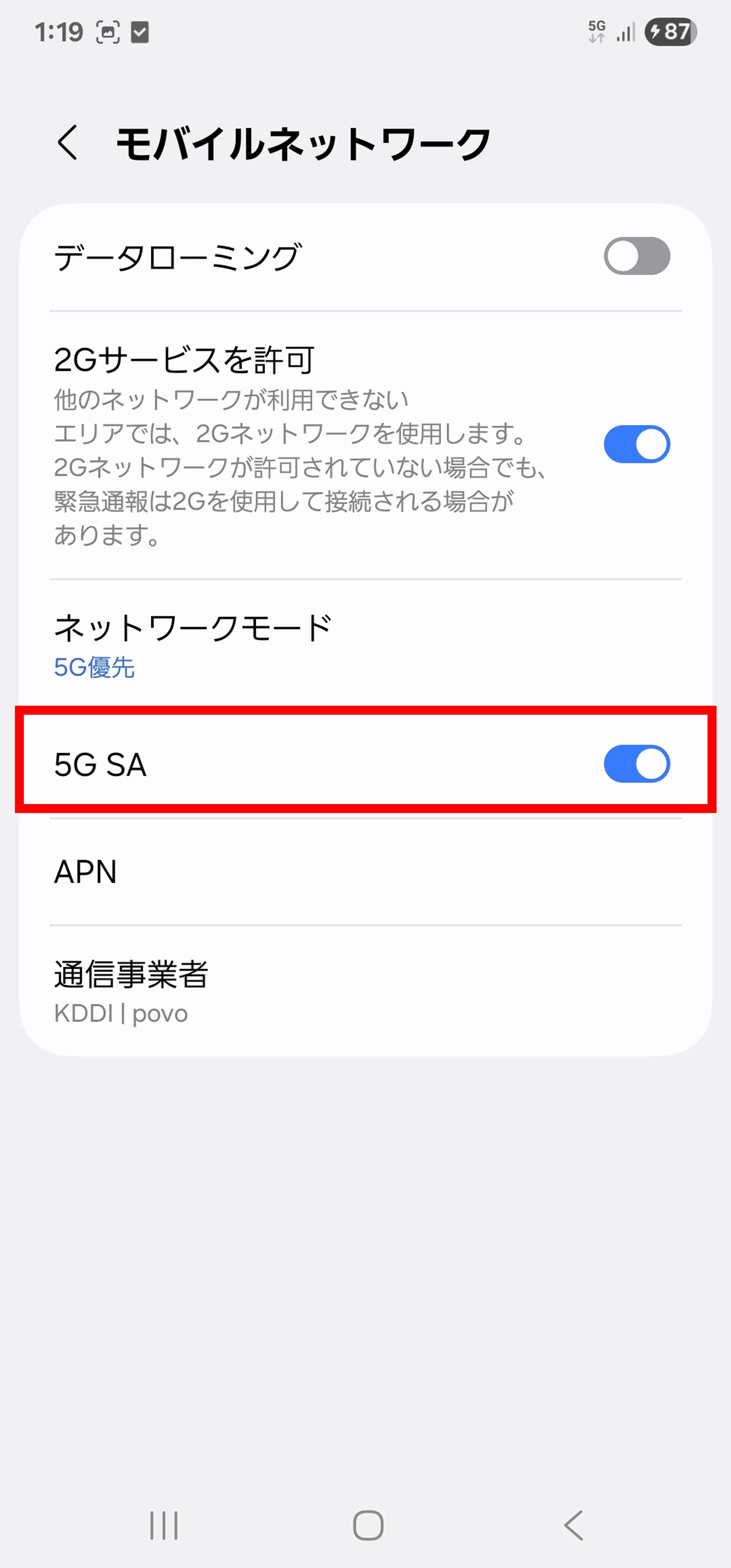
以上の5G SAのご利用準備完了後、5G SAサービスエリアでご利用いただけます。
端末のソフトウェアを最新版にアップデートしてください。
5G SA対応SIMのお申し込みは以下に記載の方法でお申し込みいただけます。
【新規契約をご検討中のお客さま】
新規契約の手続き画面内で、5GSAの選択が可能です。
プランの選択にて、「通話+データ」を選択いただき、SIMタイプを選択後に、「5G SA対応SIMの申し込み」にチェックを入れて、お手続きを進めてください。
プランの選択画面で「通話+データ」を選択してください。
5G SA対応SIMの申し込みにチェックを入れてお手続きを進めてください。
【現在ご利用のSIMから変更するお客さま】
アプリよりお申し込みください。
プロフィール(アプリ左上の人型マーク)→契約管理→5G SA契約のお申し込みよりお手続きいただけます。
なお、5G SA対応SIMのお申し込みに伴い、SIMの再発行が必要となります。
※SIMの再発行に伴う手数料については、こちらをご参照ください。
お申し込み方法はこちらをご確認ください。
人型マークをタップ
契約管理をタップ
5G SA契約のお申し込みをタップして、お手続きを進めてください。
「設定アプリ」の「5G SAスイッチ」をオンに設定してください。
※ 機種により画面が異なる場合があります。 ※ 確認画面が表示された場合は、画面の指示に従って操作してください。
アプリ画面の「設定アプリ」をタップしてください。
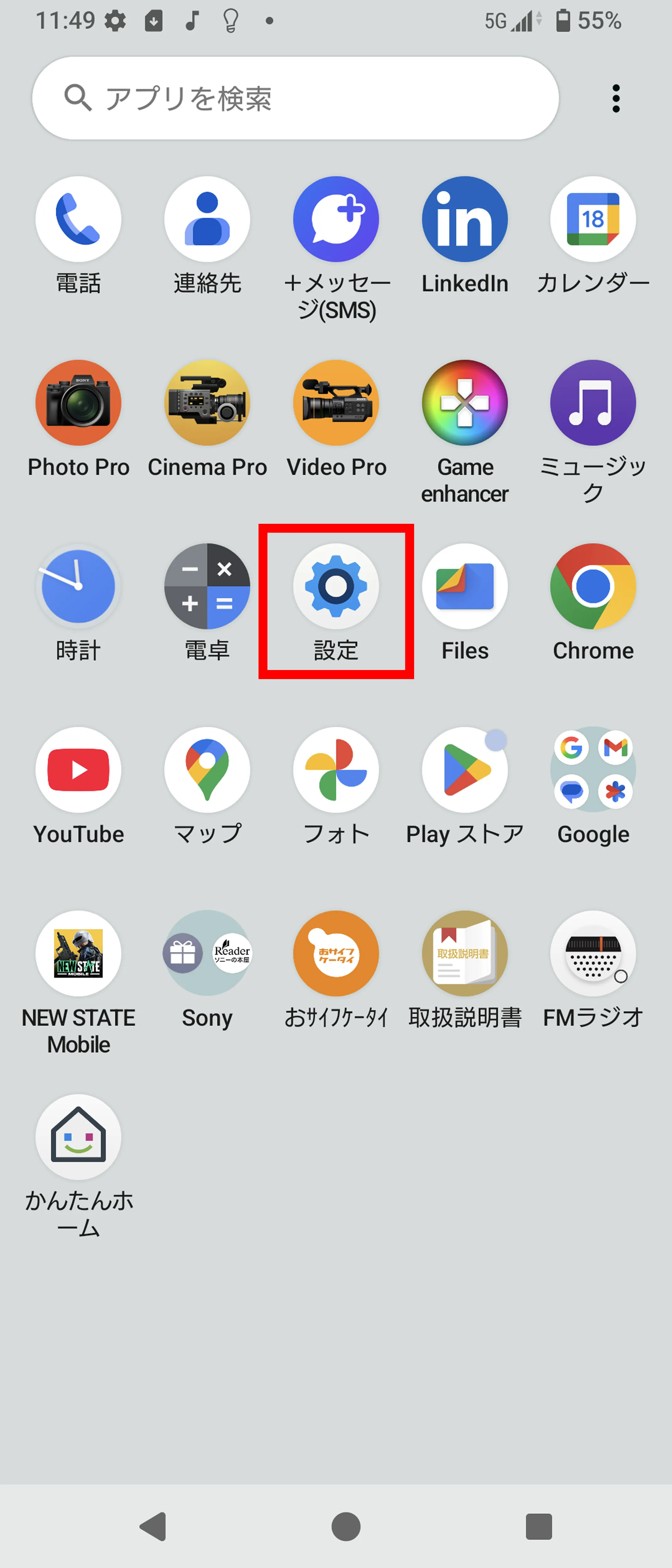
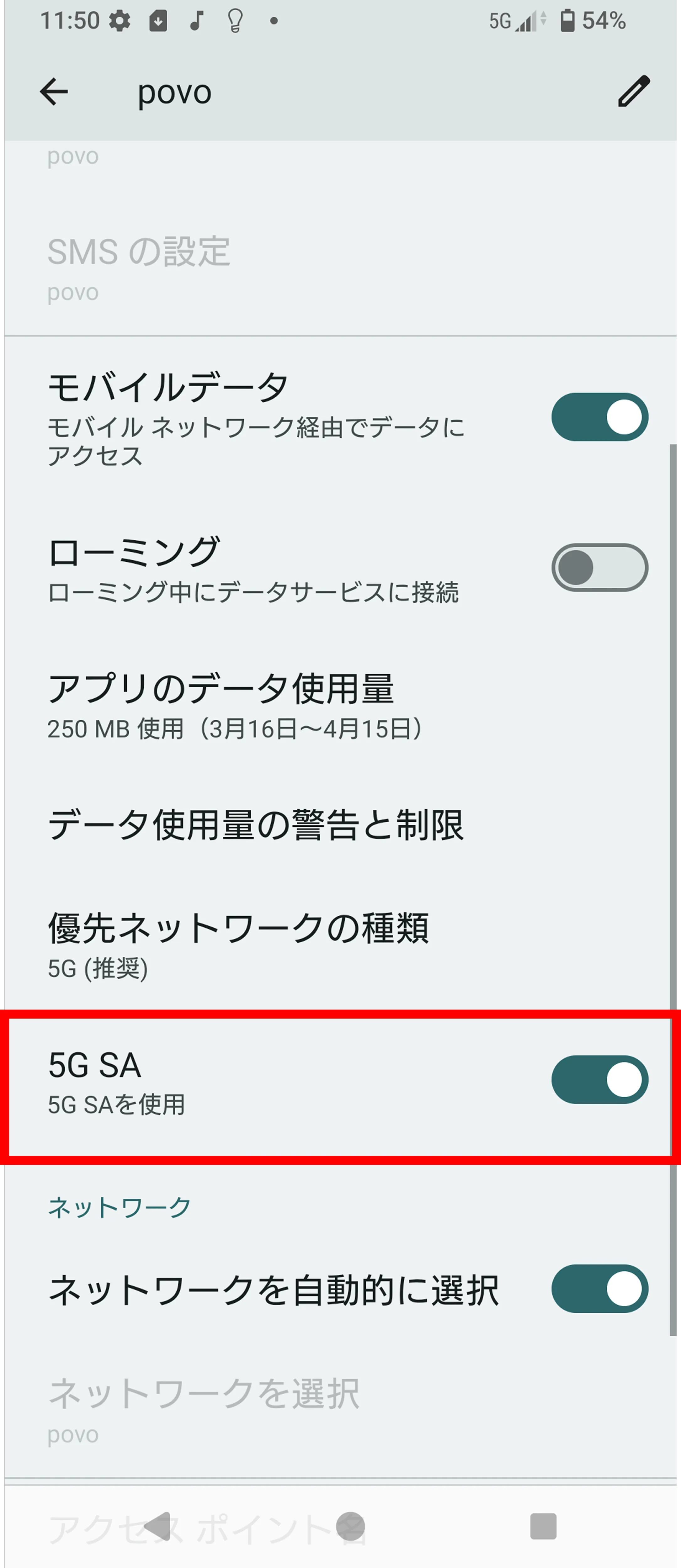
「ネットワークとインターネット」をタップしてください。
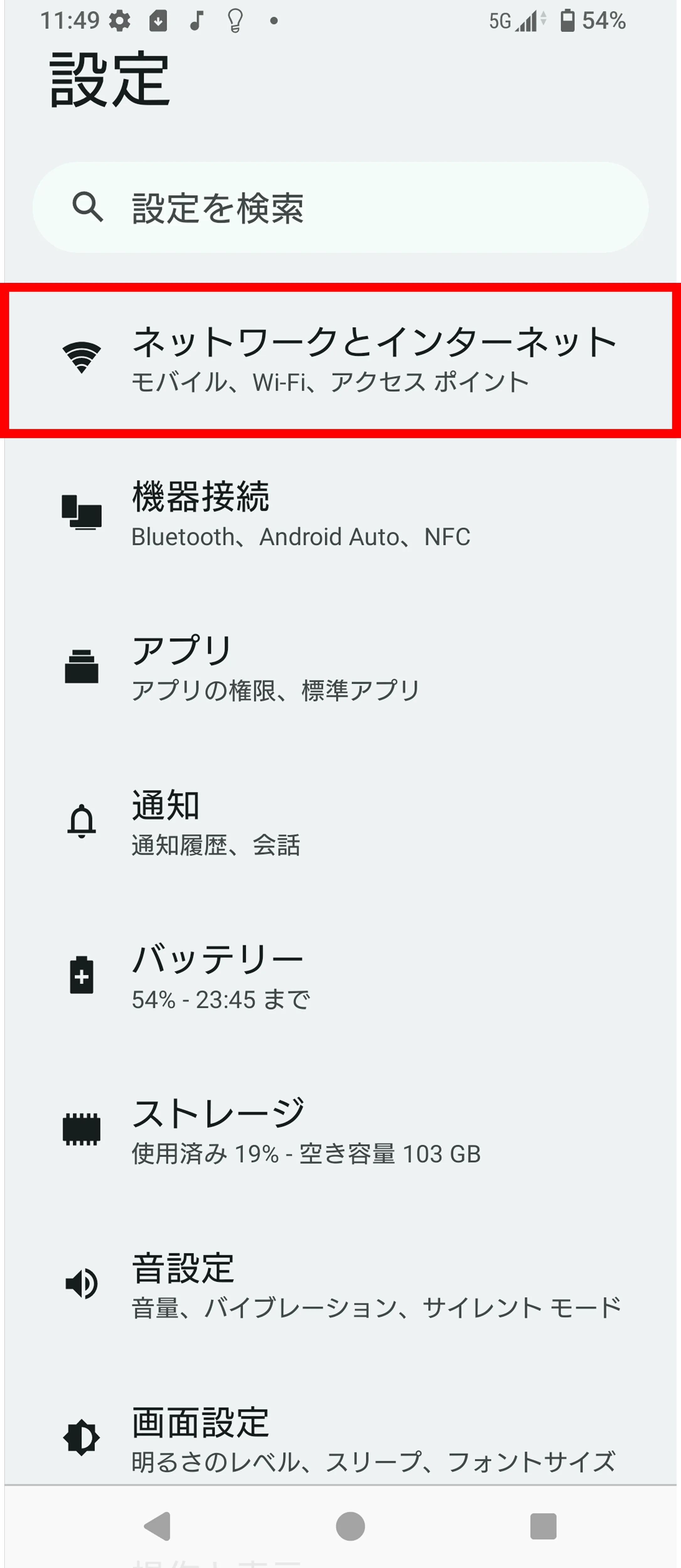
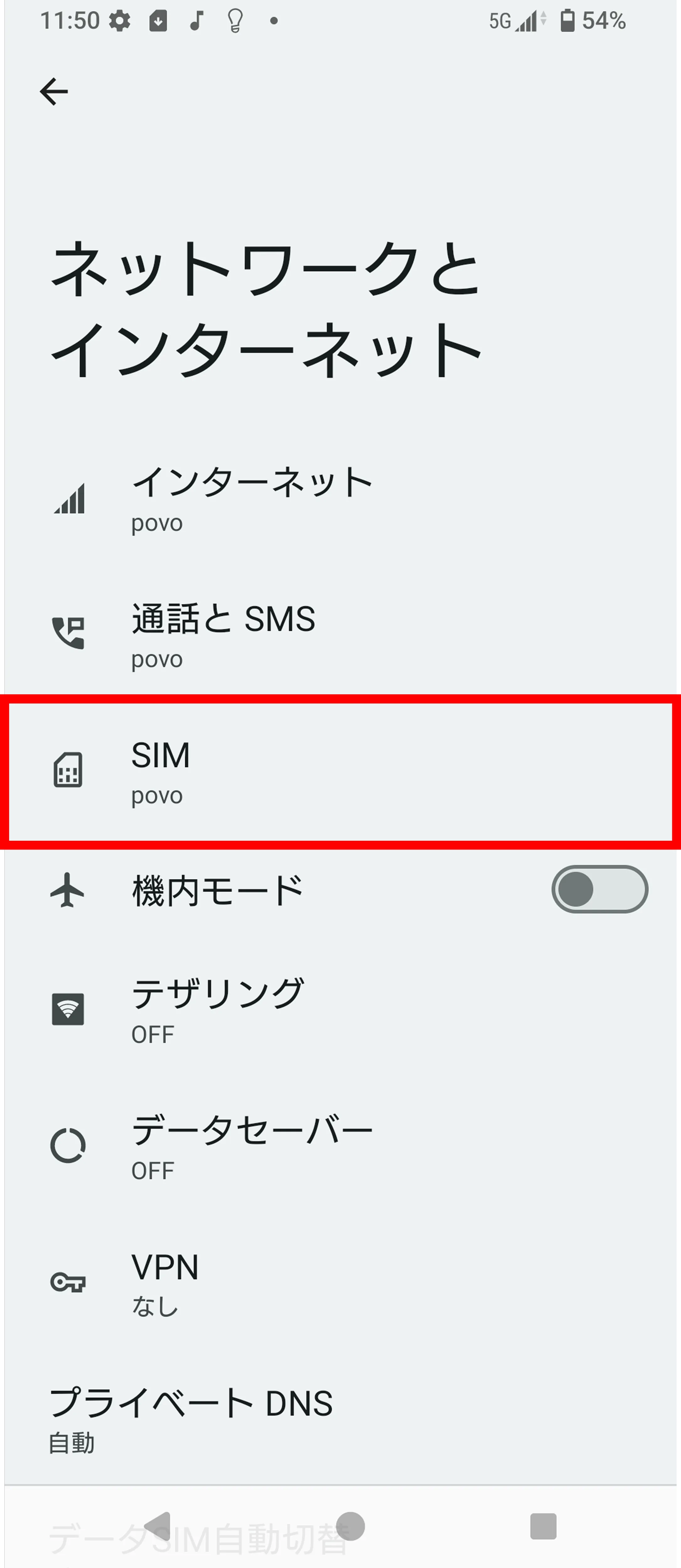
「SIM」をタップしてください。
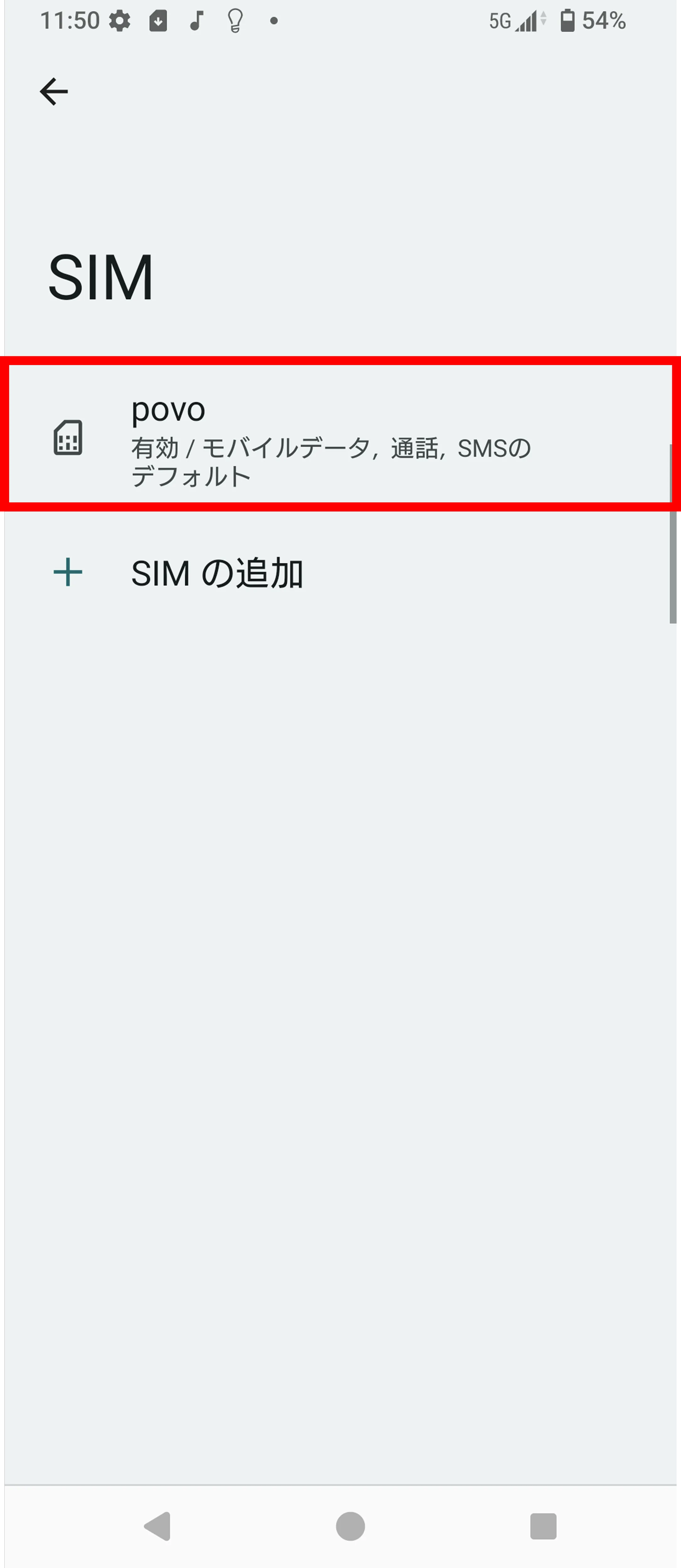
「povo」をタップしてください。
「5G SA」をオンにしてください。
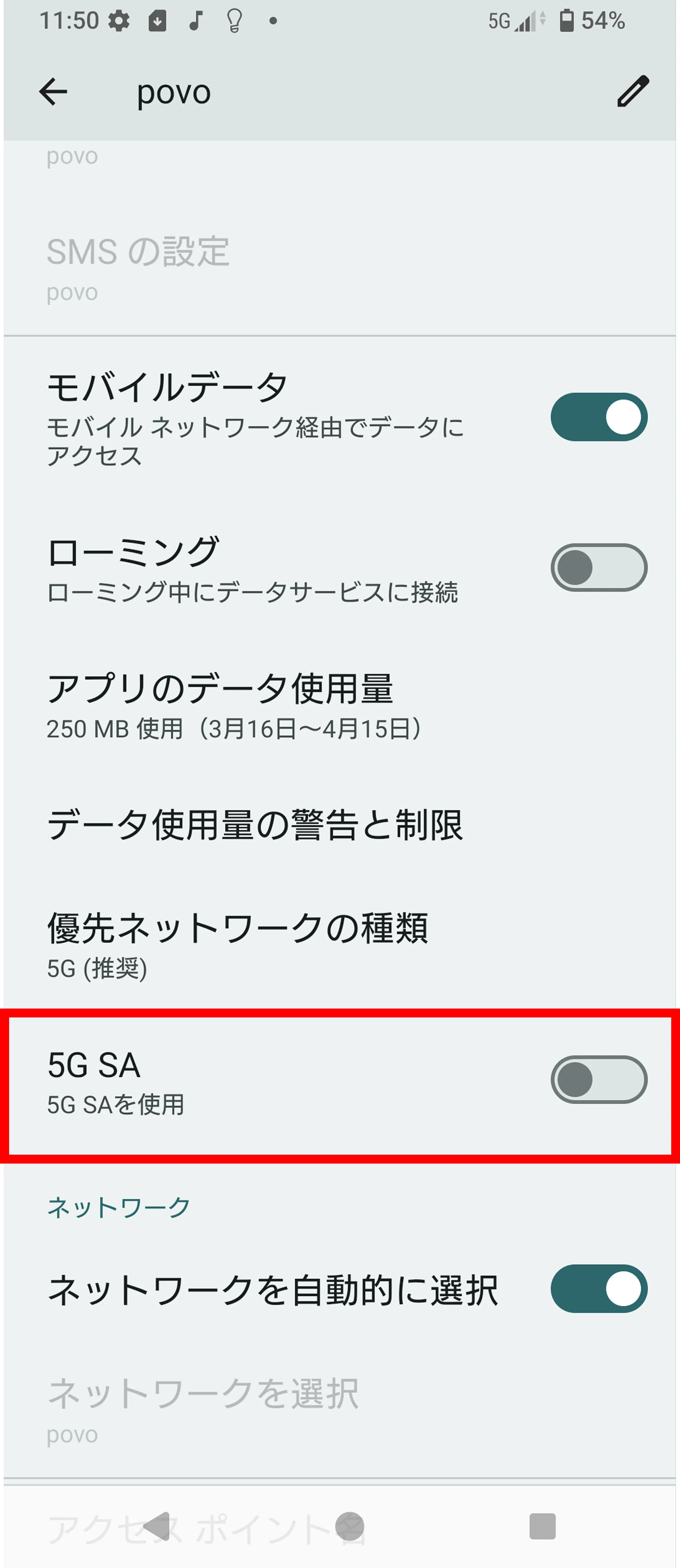
これで「5G SAスイッチオンの設定」は完了です。
以上の5G SAのご利用準備完了後、5G SAサービスエリアでご利用いただけます。
端末のソフトウェアを最新版にアップデートしてください。
5G SA対応SIMのお申し込みは以下に記載の方法でお申し込みいただけます。
【新規契約をご検討中のお客さま】
新規契約の手続き画面内で、5GSAの選択が可能です。
プランの選択にて、「通話+データ」を選択いただき、SIMタイプを選択後に、「5G SA対応SIMの申し込み」にチェックを入れて、お手続きを進めてください。
プランの選択画面で「通話+データ」を選択してください。
5G SA対応SIMの申し込みにチェックを入れてお手続きを進めてください。
【現在ご利用のSIMから変更するお客さま】
アプリよりお申し込みください。
プロフィール(アプリ左上の人型マーク)→契約管理→5G SA契約のお申し込みよりお手続きいただけます。
なお、5G SA対応SIMのお申し込みに伴い、SIMの再発行が必要となります。
※SIMの再発行に伴う手数料については、こちらをご参照ください。
詳細なお申し込み方法はこちらをご確認ください。
人型マークをタップ
契約管理をタップ
5G SA契約のお申し込みをタップして、お手続きを進めてください。
5G SA対応端末以外では、通信ができなくなる可能性があります。
※iPhone端末については、iPhone 13シリーズ以前およびiPhone SEは対応しておりません。
5G SA対応端末であっても、端末のソフトウェアが最新でない場合、通信ができなくなる可能性があります。